CARA INSTALASI WINDOWS DAN LINUX
1. INSTALASI WINDOWS 10
Prosedur Persiapan Umum
Sebelum memulai instalasi, Pastikan memenuhi persyaratan umum berikut untuk membantu khususnya bagi pemula sehingga memudahkan proses penginstalan:
- Perhatikan spesifikasi minimum PC telah memenuhi syarat.
- Ketahui tipe processor 32-bit atau 64-bit.
- Wajib siapkan driver windows yang dibutuhkan untuk memaksimalkan kinerja sistem windows. Namun ini dilakukan setelah instalasi selesai.
- Siapkan software atau aplikasi untuk komputer dan laptop yang paling penting dan sering digunakan, karena setelan windows aslinya hanya menyediakan program yang terbatas. Download Kumpulan Software Gratis disini.
Catatan: Pada saat memulai instalasi kita perlu “boot” pertama dari drive “CD/DVD” jika menggunakan kepingan “CD/DVD Windows 10 Installer” atau dari USB jika menggunakan Flashdisk (Lihat Disini Cara instal Windows 7, 8, 10, dari Flashdisk).
Untuk Menginstall Windows 10, Pastiin nih ngikuti prosedur dibawah ini:
- Ini 100% WAJIB Lho, Siapkan DVD instalasi Windows 10 ATAU yang sudah ditransfer ke dalam Flashdisk.
- Siapkan Product Key (xxxxx-xxxxx-xxxxx-xxxxx-xxxxx). Kodenya itu biasanya ada lho pada bungkus DVD, kalo bingung tanyakan ke paman yang jualannya.
- Penting juga supaya tau Tipe Processor yang dipake 32-bit atau 64-bit.
- Spesifikasi Sistem Hardware PC memenuhi Persyaratan Spesifikasi Minimum.
- Siapkan Driver-Windows untuk memaksimalkan kecepatan sistem. Tapi ini dilakukan setelah instalasinya selesai, itu pun pilihan, tapi sebaiknya dicek juga.
- Siapkan aplikasi atau program penting menurut pribadi, karena asli windows hanya menyediakan aplikasi yang terbatas. Ini juga dilakukan setelah prosesnya selesai. Untuk mendapatkannya kita bisa download kumpulan software di website ini.
Cara Install Windows 10
Clean Install adalah cara install ulang Windows 10 pilihan terbaik dan bijaksana. Ini agar dapat mengatasi berbagai masalah paling kusut sekalipun dengan sistem operasi yang kerasa berantakan pada komputer atau laptop. Ini berarti menghapus semua file yang terdapt dalam drive sistem tanpa tersisa, termasuk virus dan malware, terus menggantinya dengan sistem yang baru dari awal. Oleh karena itu, harap diteliti saat menghapus drivernya nanti agar file pribadi pada drive lain tetap eksis, atau kalau kurang PeDe, simpan dulu ditempat yang aman datanya. Untuk menginstal Windows 10 pada komputer atau laptop ikuti langkah berikut ini:
- Nyalakan komputer atau Laptop. Khusus kalo pake Flashdisk sebagai media instalasi, masukan terlebih dahulu Flashdisknya sebelum PC dinyalakan, agar terdeteksi sama BIOSnya.

- Atur “Boot” atau “Booting” Pertama di Menu BIOS atau UEFI (Tampilan bermacam-macam tergantung MERK).
 Masuk Menu BIOS dengan menekan tombol “Del” terus-menerus dengan cepat SAAT menyalakan PC, mungkin pada merk lain dapat mencoba menekan tombol F1 / F2 / F9 / F10. Mungkin juga sambil menekan tombol “fn” sama-sama dengan F1 / F2 dst, supaya tombol tersebut berfungsi.Sesudah masuk Menu “BIOS”, kemudian cari “Boot” dan Pastikan Booting pertama menggunakan DVD ATAU Flashdisk sebagai medianya. Boot ini pada merk lain terkadang harus dicari dan disesuaikan, cari aja sampe ketemu.
 - tutorial booting
4. Masukin DVD Windows 10 buat yang pake drive-optic sebagai medianya.
5. Kalo udah ngaturin Boot sana sini bener, simpen atau “save” dan “restart”, nanti akan tampil kaya gambar dibawah ini, tekan ENTER buat mulai proses instalasinya.

6. Pilih Bahasa “English” trus klik “Next”

.7. Klik “Install now” untuk melanjutkan.
8. Masukan “Product Key” windows 10.

9. Konfirmasi setuju, Klik kotak kecil “I Accept the license terms”, dan kemudian klik “Next”

10. Pilih “Custom: Install Windows only (Advanced)”. Ini adalah prosedur “Clean Install” dan mulai dari awal supaya sistem operasi bebas dari virus dan teman-temannya.

11. Atur Partisi buat milih pemasangan sistem sesuai dengan hati masing-masing. Tapi musti inget Partisi sistem operasi sebelumnya harus dihapus dengan menekan “Delete” trus ganti pake partisi baru. Ngaturin kaya gini bisa dilakuin pake kursor di atur pada partisi tertentu, nanti tombol pengaturan lengkap udah ada tersedia..

- “New” untuk bikin Partisi baru windows 10.
- “Delete” untuk ngapus Partisi.
- “Format” untuk format Partisi.
- Harap perhatiin, Pastiin Partisi yang berisi data penting ga dihapus, ini langkah yang sangat penting dan harus hati-hati, dan kalo ga yakin simpan aja dulu data penting pada tempat lain yang aman.
- Atur kursor pada partisi yang diinginkan untuk di instalasi windows yang baru, trus klik Next kaya gambar di atas buat ngelanjutin.
12. Mulai deh proses transfer dan instalasinya.

Tahap ini berlangsung otomatis, nanti akan restart pula secara otomatis selama beberapa kali dan biarkan saja jangan klik apapun sampe ketemu gambar terakhir.
Kalo waktu proses ini ada “error” (getting files ready for installation), itu artinya memori kurang bagus alias rusak, bisa di coba ulang kembali prosesnya atau ganti memorinya.
12. Bagi yang pake Flashdisk, Flashdisknya WAJIB dicabut ketika restart, agar tidak terjadi pengulangan. Inget ini ya.
13. Setelah restart otomatis beberapa kali, nanti diminta masukin data nama dan pengaturan yang tampil, bisa diisi bebas.
14. Kalo udah beres nanti ketemu gambar kaya gini.
15. Selesai.

Inget ya Kalo udah beres ngelakuin instalasi, bagusnya cek juga driver-windows kaya Graphics driver, Audio, Network, atau yang berhubungan sesuai merknya. Driver ga kalah PENTING biar performa PC maksimal, ngaruh sama kerjanya aplikasi. Biasanya Driver ada di CD/DVD terpisah dikasih waktu beli Laptop atau Komputer, kalo ga punya harus download dari internet. Tapi Pada sebagian besar Merk Modern, biasanya ini ga perlu juga, soalnya sudah terintegrasi sama sistem.
sumber klik sini
Cara mudah Install Kali Linux Lengkap
Cara mudah Install Kali Linux. Linux merupakan sistem operasi yang open source atau bisa dibilang gratis. Sistem operasi ini merupakan backtrack versi 6. Lalu kenapa backtrack versi 6 diganti dengan kali linux? karena pada dasarnya kali linux berdasarkan debian sedangkan backtrack berdasarkan ubuntu. versi terakhir dari Backtrack adalah Backtrack 5 R3 yang rilis pada Agustus 2012 lalu, namun jika masih ingin menggunakannya dapat dilihat di www.backtrack-linux.org.

Bisa dibilang Kali Linux merupakan reinkarnasi dari Backtrack, yang mana distro linux ini banyak digunakan untuk keperluan penetration dan testing terhadap keamanan sistem komputer. Lebih dari 300 tools penetration yang terinstall di kali linux dan siap untuk digunakan. Tertarik untuk menggunakan Kali Linux? berikut saya tuliskan tutorial Cara Mudah Install Kali Linux
Cara Install Kali Linux
Bahan - Bahan yang diperlukan :
1. Bootable Flashdisk Kali Linux atau DVD Installer Kali Linux
2. PC lengkap dengan spesifikasi minimum :

Bisa dibilang Kali Linux merupakan reinkarnasi dari Backtrack, yang mana distro linux ini banyak digunakan untuk keperluan penetration dan testing terhadap keamanan sistem komputer. Lebih dari 300 tools penetration yang terinstall di kali linux dan siap untuk digunakan. Tertarik untuk menggunakan Kali Linux? berikut saya tuliskan tutorial Cara Mudah Install Kali Linux
Cara Install Kali Linux
Bahan - Bahan yang diperlukan :
1. Bootable Flashdisk Kali Linux atau DVD Installer Kali Linux
2. PC lengkap dengan spesifikasi minimum :
- Minimal RAM 512 MB
- Processor Min Intel Pentium 4 x86 atau x64
- VGA min 128 MB
- Harddisk Minimal berkapasitas 10 GB
1. Hidupkan atau Restart komputer, dan masuk ke BIOS.
2. Kemudian Setting First Boot nya USB Drive jika menggunakan Bootable Flashdisk, dan Pilih CD / DVD Rom jika install melalui DVD Installer.
3. Pilih Graphical Install, disini menginstall nya menggunakan grafik agar lebih mudah. Seperti hal nya dengan menginstall windows 7.

4. Pada Select Language pilih Bahasa Inggris ( English), dan apabila ingin menggunakan bahasa selain English juga bisa. Kemudian Klik Continue

5. Select Your Location, pilih lokasi anda sekarang. Kemudian Continue

6. Configure locales, jika tidak ada Indonesia pilih saja United States

7. Pada Configure the Keyboard, key map to use nya pilih American English

8. Tunggu sebentar, proses Load Installer

9. Isi Hostname nya

10. Domain name nya bisa diisi bisa juga tidak.

11. Pada Set up password isi password root nya, dan password harus diingat agar nanti pada saat login tidak kebingungan password nya apa.

12. Configure the clock, pilih sesuai zona waktu anda. Misalnya zona waktu saya Western

13. Disini bagian yang paling penting dalam instalasi, jika tidak ingin susah - susah membagi partisi tinggal pilih Guide - use entire disk. Tapi ingat! jika di hardisk memiliki data - data yang penting, sebaiknya di backup terlebih dahulu, kali semua data akan di format pada mode ini.
Dan disini karena ingin data yang ada pada harddisk tidak ingin terhapus, maka saya pilih pembagian partisi secara Manual.

Membuat Partisi Root /
Baca Juga : Cara Membuat Bootable Linux
14. Disini saya mempunyai harddisk berkapasitas 16 GB, dan ingin saya bagi.

15. Pilih Create New Partition

16. Disini saya menggunakan 10 GB untuk partisi root. Kapasitas gak harus sama seperti punya saya, bisa diatur sesuai yang anda inginkan

17. Karena untuk partisi root, pilih Primary. Proses booting BIOS hanya akan membaca partisi harddisk yang menggunakan tipe Primary

18. Dan pilih Beginning

19. Use as nya pilih Ext 4 journaling file system, dan Mount point pilih / .

20. Jika sudah selesai pilih done setting up partition.
Membuat Partisi Swap
Baca Juga : Cara Melihat User yang Terhubung ke Router
21. Pilih pada Free Space Partisi, Create new partition.

22. Lalu isi kapasitas partisi Swap. Partisi Swap disini berkapasitas 2 kali ukuran memory (RAM). Contoh : Jika RAM 1 GB, pakai partisi Swap berkapasitas 2 GB.

23. Lalu pilih logical, dan beginning.
24. Pada use as, pilih swap area


25. Done Setting up partition
Membuat Partisi Home
26. Langkahnya sama seperti diatas, pilih partisi free space - Create new partition - Isi size partisinya - pilih logical
27. Pada Mount Point pilih home

28. Maka akan terlihat semua partisi yang berhasil dibuat

29. Kemudian pilih Finish partition and write changes to disk
30. Pilih Yes
Tunggu beberapa menit, proses instalasi sedang berlangsung.

31. Use the network mirror? pilih No.

32. Install grubloader pilih Yes. Disini bootloader akan berfungsi apabila komputer yang diinstall memiliki lebih dari satu sistem operasi. Makan pada saat boot sistem operasi bisa di pilih yang mana kan dijalankan.
Instalation Complete!

Itulah Cara Mudah Install Kali Linux lengkap dengan screenshot nya, disini saya menggunakan virtual machine bukan menggunakan komputer langsung. Namun pada dasarnya sama semua langkah - langkah diatas. Dan apabila ada yang kurang jelas dan kurang paham, dapat menuliskan komentar di kolom komentar dibawah ini. Terima Kasih!
vidio:
Tutorial Cara Dual Boot Windows dan Linux lengkap
Alasan Mempertahankan Windows dengan Dual Boot
Ketika kamu ingin menggunakan linux sebagai primari OS untuk pekerjaan sehari-harimu terkadang kita terbentur akan kebutuhan dimana kita memang memerlukan windows yang diinstall pada psical machine(Bukan pada virtual machine), walau linux sudah berkembang (thanks to the power of opensource) serta dukungan virtual environment (wine) yang memungkinkan kita untuk memnjalankan beberapa aplikasi windows di LINUX namun ada hal tertentu yang memang hanya bisa berjalan optimal jika manggunakan windows yang diinstall pada psical machine.
- Aplikasi Games dengan anti cheat
Aplikasi game yang menggunakan anti cheat (game guard,xigncode nProtect,dkk) tidak bisa berjalan di virtual environment(wine /QEMU) karena aplikasi anti cheat ini harus berjalan di kernel ring 0 (berjalan di dasar sistem operasi) jadi kita harus menggunakan Windows psical machine agar games bisa berjalan. - Aplikasi Games dengan High Graphic
Walau komunitas linux telah membuat opensource driver untuk VGA card dan vendor VGA card juga membuat proprietary driver namun performa yang dihasilkan akan berbeda jika menggunakan windows secara langsung ini disebabkan game yang dijalankan menggunakan virtual environment (Wine).
Memang linux telah mendunkung teknologi VGA passthrough yang mengizinkan Virtual machine (QEMU)untuk menggunakan psical VGA card yang terpasang pada komputer secara langsung untuk mendapatkan performa yang maximal ,namun tidak semua model VGA mendukung fasilitas VGA passthrough. - Spek komputer terbatas
Untuk LINUX mania yang mempunyai komputer dengan spek pas-pasan dan jike menggunakan virtual machine untuk menjalankan game terasa berat dan kurang optimal maka pilihan dualboot bisa menjadi pilihan tepat untuk tetap bisa menggunakan aplikasi windows dengan lancar dan tetap mempertahankan linux tercinta
Penginstalllan dualboot windows dan linux bisa dilakukan setelah install LINUX atau setelah install WINDOWS, cara termudah memang kita install Windows dulu dan siapkan partisi untuk menginstall linux . namun jika kamu sudah terlanjur menginstall LINUX kamu tetap bisa menginstall windows yang didiualboot dengan linux tanpa menghapus linux mu yang telah terpasang sebelum nya.
Struktur Partisi BIOS firmware dan UEFI firmware
Ada sedikit perbedaan struktur partisi BIOS dan UEFI firmware dan ada hal yang perlu diperhatikan agar installasi dualboot berhasil, ini dikarenakan ada teknologi legacy (Legacy BIOS dan MBR) dan ada teknologi baru (UEFI dan GPT) . penggunaan teknologi ini harus tepat paduan nya karena legacy tidak bisa membaca/mendukung teknologi baru.
Karnea linux bersifat flexible dan bisa custom setting maka linux tidak perlu perhatian khusus, perhatian khusus kita tujukan pada windows karena kita akan melakukan sedikit adjustment agar windows bisa bersahabat dengan linux.Pengetahuan struktur partisi untuk BIOS legacy atau UEFI perlu kamu ketahui karena untuk menentukan dimana boot loader akan diinstall.
- BIOS LEGACY Firmware
Pada firmware mode BIOS legacy windows akan membuat 2 partisi yaitu partisi dengan label system ukuran 500Mb dan partisi dengan ukuran yang telah kamu tentukan untuk menginstall windows sistem itu sendiri .
Untuk storage dengan sistem partisi MBR partition table hanya bisa membuat max 4 primary partition, jika ingin buat lebih bisa dilakukan dengan cara memecah primary partition kedalam logical partition yang lebih kecil.
Bootloader pada mode firmware mode BIOS legacy akan diinstall pada master boot record (MBR) dan tidak memerlukan partisi khusus seperti mode UEFI
perlu diketahui untuk menginstall OS kita memerlukan Primary Partition.
- UEFI Firmwarepada mode UEFI firmware windows akan membuat partisi sistem yang lebih banyak dibanding jike kita menggunakan BIOS legacy, partisi dengan ukuran 100MB dengan label system inilah yang harus kita perhatikan karena partisi inilah yang digunakan windows untuk menaruh bootloader dan partisi i nilah yang harus kamu load ke /boot/EFI saat kamu melakukan installasi Linux agar menjadi DualBoot.

Mempersiapkan BOOTABLE FLASHDISK
Setelah kamu tahu pemahaman mendasar tentang struktur partisi baiknya kamu juga tau cara mempersiapkan bootable flashdisk untuk mengistall linux /windows . pembuatan bootable flashdisk disesuaikan dengan firmware mode (BIOS legacy /UEFI) dan partition table yang digunakan (MBR legacy /GPT) agar installasi berjalan lancar. silakan baca dan ikuti tutorual cara membuat bootable flashdisk .
Install Linux Setelah Windows
Ini adalah cara paling mudah dan sangat direkomendasikan bagi kamu yang suka simpel dan suka akan kemudahan, Instal Windows seperti biasa dan siapkan partisi untuk menginstall linux (gak usa diformat )
- Siapkan Partisi untuk Linux
Untuk mempersiapkan partisi untuk linux kamu bisa menggunakan disk management bawaan windows (tekan tombol windows > ketik diskmgmt.msc dan tekan enter)
-Buatlah partisi dengan tipe primary (bukan logical) dengan ukuran minimal 10GB.
-Biarkan partisi tanpa diformat karena nantinya kita akan memecah partisi tersebut saat install linux
Perlu diingat pada disk dengan MBR partition table kamu hanya bisa membuat 3 primary partition (inilah batasan dari MBR legacy dan digantikan oleh GPT tanpa batasan jumlah partisi primary)
- Booting Dengan Bootable Linux Flashdisk
Untuk bisa booting dari flashdisk Linux bootable yang telah kamu buat, kamu harus melakukan langkah :
A. Set boot order pada BIOS /UEFI firmware
Kamu perlu masuk BIOS/UEFI untuk melakukan mengatur boot order/urutan booting silakan baca panduan cara masuk BIOS/UEFIB. Menggunakan /Menekan tombol boot menu (Biasanya f10) saat komputer booting
Dengan menggunakan tombol boot menu kamu tidak perlu repot masuk BIOS/EFI hanya untuk mengatur boot order ,car aini paling gampang tetapi kamu perlu awas untuk membaca tampilan boot untuk menentukan tombol mana yang harus ditekan untuk masuk ke menu boot.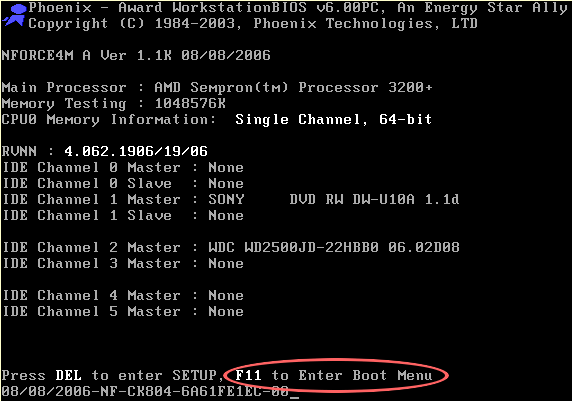
Untuk tombol boot menu setiap mainboard biasanya beda jadi mendng kamu lihat layar saat komputermu booting dan lihat tombol apa yang harus ditekan untuk masuk ke menu boot menu.
Berikut adalah contoh tampilan boot menu pada laptop
-Setelah berhasil masuk ke boot menu maka pilih pada flashdisk bootable dan tekan enter, jika ada 2 pilihan legacay /UEFI silakan pilih sesuai pilihan firmware mode pada komputer mu. - Mounting Parisi Boot saat Install LinuxBuatlah partisi untuk swap dan / dengan memecah partisi yang telah disediakan sebelum nya dan lakukan mounting boot partition yang telah dibuat windows ke linux yang akan kita install (kita tidak perlu membuat partisi untuk menaruh bootloader linux)
- BIOS MODE
-tidak perlu melakukan mount partisi windows ke /boot , cukup buat partisi untuk swap dan /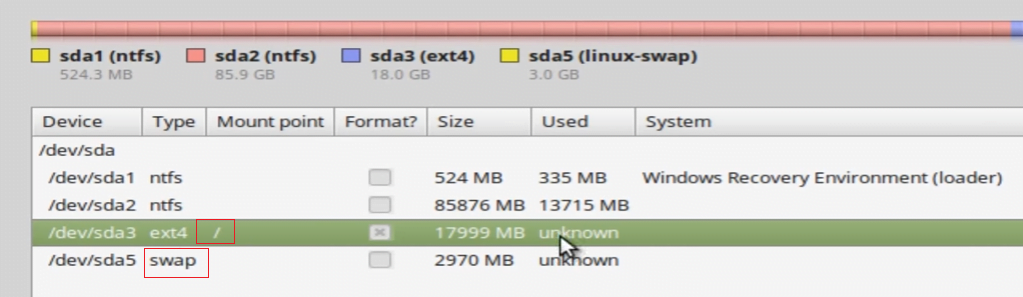
Jika ada pilihan lokasi penginstallan Linux bootloader saat installasi pilih partisi yang sama dengan lokasi mount point / - UEFI MODE
Buatlah partisi untuk swap dan / dengan memecah partisi yang telah disediakan sebelum nya dan lakukan mounting boot partition yang telah dibuat windows ke linux yang akan kita install (kita tidak perlu membuat partisi untuk menaruh bootloader linux)
-Mount partisi windows dengan label ESP/EFI berformat fat32 (biasanya berukuran 100-300MB) ke /boot/efi
tutorial detail nya bisa kamu cek di belajarlinux.org
Install Windows Setelah Linux
Jika kamu sudah terlanjur menginstall linux sebagai primary OS,maka kamu bisa mendampingkan windows tanpa kamu harus menghapus linux yang telah terinstall
- Siapkan partisi untuk windows (Minimal 30GB)
Kamu bisa menggunakan GParted atau aplikasi lain(siapkan partisisinya saja tanpa perlu diformat)
partisi tanpa diformat mempunyai keterangan unallocated pada file system. - Booting dengan Windows Bootable flashdisk
Atur urutan booting sama dengan langkah sebelum nya (lihat atas ) agar kamu bisa booting dengan bootabale windows flashdisk yang telah kamu siapkan - Pemilihan Partisi
Install windows seperti biasa,ketika berada di menu partisi silakan pilih partisi yang telah disediakan sebelum nya untuk menginstall windows.
-klik pada partisi yang telah disiapkan,klik new . windows akan membuat partisi pendukung sesuai dengan firmware mode yang dipilih (BIOS /UEFI) klik yes saja
-Klik pada partisi yang barusan dibuat dan klik install - Install seperti biasa
Konfigurasi Boot Loader
Goal kita adalah ketika komputer pertama dihidupkan akan muncul pilihan akan booting ke LINUX atau WINDOWS , nah tampillan pilihan menu inilah yang disebut boot loader. Baik Linux atau Windows masing-masing mempunyai bootloader. Pengaturan bootloader dilakukan untuk memastikan bahwa bootloader utama yang kita gunakan bisa membaca OS yang kita dampingkan.
UEFI Mode (LinuX Boot Loader)
jika agan menggunakan firmware mode UEFI maka agan bisa menginstall lebih dari 1 boot loader, dimana bootloader diinstall di partisi dengan label EFI, jadi agan gak perlu menginstall atau menambahkan bootloader menggunakan easy bdc,karena linux dan windows sudah punya boot loader independen.
saran dari saya gunakan saja bootloader linux sebagai default dan jalankan perintah $ sudo grub-mkconfig -o /boot/grub/grub.cfg di linux mu agar boot loader windows nya di list di bootloader linux dan nanti ada 2 pilihan bootloader di menu grub mu (linux dan windows).
untuk memilih default bootloader bisa agan pilih di menu setting UEFI dibagian BOOT
saran dari saya gunakan saja bootloader linux sebagai default dan jalankan perintah $ sudo grub-mkconfig -o /boot/grub/grub.cfg di linux mu agar boot loader windows nya di list di bootloader linux dan nanti ada 2 pilihan bootloader di menu grub mu (linux dan windows).
untuk memilih default bootloader bisa agan pilih di menu setting UEFI dibagian BOOT

Perintah diatas untuk mengupdate grub menu dan mencari bootloader lain yang ada dalam drive dan menempatkan nya di list ketika booting.

BIOS Mode (Windows BootLoader)
karena pada mode BIOS tidak ada partisi khusus untuk menaruh bootloader seperti pada mode UEFI, dimana pada mode BIOS bootloader akan diinstall di MBR dan hanya 1 bootloader yang bisa terinstall (kalau UEFI bisa diinstall lebih dari 1 bootloader)
Linux memang sudah terinstall tapi jika kamu restart komputer belum ada pilihan dual boot, ini karena kamu menggunakan bootloader windows secara default dan bootloader windows tidak ndetek otomatis.Jadi kamu akan memerlukan utility untuk memasukan bootloader linux ke list bootloader windows agar muncul pilihan saat booting.
Kamu memerlukan aplikasi Easy BCD windows dan bisa kamu download verisi gratis (community edition/non comercial use) di http://neosmart.net/EasyBCD
Kamu memerlukan aplikasi Easy BCD windows dan bisa kamu download verisi gratis (community edition/non comercial use) di http://neosmart.net/EasyBCD
- Download EasyBCD untuk memudahkan setting bootloader windows
- Klik pada bagian Add New Entry > pilih tab Linux/BSD > pilih type “GRUB(Legacy)” >Berinama pada kolom name>BIOS mode : pada bagian drive pilih partisi lokasi linux diinstall (partisi yang kamu mount ke / saat install linux)UEFI mode : pada bagian drive pilih partisi lokasi bootloader diinstall (partisi yang kamu mount ke /boot/efi)
- Lalu klik pada Add Entry

- Klik pada “Edit boot Menu”, pastikan entri linux yang kamu buat tadi sudah muncul disana , kamu bisa mengubah urutan dan OS mana yang akan masuk otomatis serta countdown timer pilihan menu booting. Klik Save setting dan restart komputer mu

- Jika kamu menggunakan windows bootloader secara default maka ketika Booting akan muncul tampilan seperti dibawah ini!!

KESIMPULAN
Menginstall linux dengan cara dualboot sangat cocok untuk kamu yang ingin memulai belajar linux /menggunakan linux secara penuh (migrasi ke linux) namun kamu masih mempunyai aplikasi besar yang tidak bisa dijalankan di linux dengan wine,misalnya aplikasi game atau aplikasi besar lain untuk suatu produk hardware tertentu misalnya CCTV Management system.
Bagi kamu yang sedang belajar linux,kamu bisa belajar linux dari pemula hingga mahir di www.belajarlinux.org (yang mbuat saya dan teman saya) khusus membahas belajar linux.
sumber : text, video
OPERATING SYSTEM
Cara Instalasi VirtualBox di Windows
Sistem virtual sedang ramai belakangan ini, UNBK (Ujian Nasional Berbasis Komputer) pun menggunakan Virtual, selain itu virtualisasi juga digunakan untuk sistem server, zaman sekarang sudah banyak aplikasi atau sistem yang disimpan pada virtual. Ada banyak aplikasi virtual sekarang ini, windows pun mengeluarkan sistem virtualnya yaitu Hyper-V.
Pembahasan pada kali ini adalah sistem virtalisasi dengan menggunakan VirtualBox, apa itu VirtualBox?
VirtualBox adalah software untuk menjalankan sistem virtualisasi, yang dapat digunakan untuk menjalankan sistem operasi tambahan dalam sistem operasi utama. Misalnya, jika sobat memiliki windows, diinstal virtualbox maka sobat bisa menjalankan sistem operasi lain, misalnya linux. Aplikasi ini sangat penting bagi dunia pendidikan, juga dunia IT (penyedia layanan datacenter/hosting, dst).
Sebetulnya VirtualBox ini sudah dikembangkan oleh Innotek HmbH pada tahun 2008, yang kemudian diakuisisi oleh Sun Microsystem, tapi akhirnya Oracle mengakuisisi Sun Microsystem. Jadi bingung khan? intinya adalah VirtualBox sekarang adalah milik Oracle.
pada gambar diatas adalah linux berjalan dalam windows yang diinstal virtualbox, dan virtualbox tersebut sebagai “rumah” dari Linux. Paham khan? ok lanjut. VirtualBox ini bisa difungsikan sebagaimana Hostnya, atau induknya. Sobat bisa setting jumlah processor, jumlah harddisc, vga dan juga NIC Card nya. Yang uniknya adalah pada NIC Card, jika sobat memahami konfigurasi jaringan maka pastilah mudah dalam memanfaatkan fungsi dari NIC ini. Fungsi dari NIC ini contohnya bridge, Nat. Memanfaatkan fungsi dari NIC ini sangat berguna bagi Networker untuk ujicoba konfigurasi jaringannya.
Sekarang, bagaimana kita mendapatkan dan memasangnya pada mesin kita? pada pembahasan ini, host/rumah yang akan digunakan adalah Windows. Bagi sobat yang menggunakan OS lain, silahkan disesuakan dengan OSnya.
- Download dahulu software VirtualBoxnya, pada saat artikel ini dibuat adalah VirtualBox 5.1.20 platform. Silahkan sobat download di https://www.virtualbox.org/wiki/Downloads atau klik link Ini.
- Setelah didownload, silahkan doubleklik pada VirtualBox tersebut.
- Maka akan muncul proses instalasi VirtualBox, klik next
- Kemudian akan muncul pilihan feature, default ceklist semuanya kemudian tunggu hingga selesai instalasi.
- Selesai instalasi, aplikasi VirtualBox sudah siap digunakan.


Nah itulah sobat, tutorial bagaimana cara instalasi VirtualBox pada Windows, untuk berikutnya kita akan mulai membahas mengenai penggunaan VirtualBox tersebut.
sumber disini
Cara Instal Windows 7 Menggunakan Virtual Box

Sebenarnya cara menggunakan aplikasi ini tidak sulit kok, walau ada bebera fiture yang membuat kita bingung, kalo kita otak atik terus pastinya jadi tau fiture tersebut.
Untuk cara instal windows 7 atau sistem operasi lainya kamu lihat di bawah ini.
- Langakah pertama kamu buka Virtual Box lalu klik Machine, selanjutnya pilih New.

- Selanjutnya Next saja.
- Beri Nama yang akan kamu buat pilih System Operasi yang kamu gunakan saat ini. Lalu klik Next.

- Pada bagian ini kamu di suruh untuk mengisi Ram virtual tersebut silahkan isi sesuai kebutuhan.

- Pada bagian ini silahkan kamu pilih Crate New Hardisk untuk Virtual Machinetersebut.

- Setelah tahap memilih harddisk kamu disini di suruh memilih format virtual disk, pilih VDIatau VHD.

- Kemudian pilih Fixed size dan klik Next.

- Atur Hardisk yang kamu inginkan untuk Komputer Virtual tersebut.

- Setelah itu klik Create dan tunggu sampai proses selesai.

- Jika sudah maka tampilannya akan seperti ini.

- Klik pada bagian Start. Pada Langkah ini kamu akan di suruh memasukan File ISO Windows 7 silahkan masukan. Jika sudah klik Next

- Dan selesai selanjutnya kamu tinggal instal ulang Windows 7 seperti biasanya.


Bagaimana cukup mudahkan ternyata Instal Windows 7 Menggunakan Virtual Box, jangan lupa untuk membagikan artikel ini dengan teman di sosial media kamu.
Memperbaharui BIOS - Bagaimana cara menggunakan Easy Flash untuk memperbaharui versi BIOS Notebook?
Memperbaharui BIOS - Bagaimana cara menggunakan Easy Flash untuk memperbaharui versi BIOS Notebook?
Catatan:
- Tidak di perbolehkan untuk menurunkan versi BIOSt.
- Silahkan back up file pribadi anda sebelum melakukan pembahauan versi BIOS.
- Tampilan operasi mungkin akan berbeda dikarenakan model dari versi tersebut.
- Mohon agar Notebook tetap terhubung pada sumber daya selama proses operasi.
- Jika ada memiliki masalah tentang konten dibawah ini, silahkan kosutasi dengan ASUS Service Center.
Operasi
* Kita akan menggunakan B9440UA sebagai contoh model dan kiata akan perbaharui versi BIOS dari 201 ke 301.
1. Download driver dari site support ASUS.http://www.asus.com/id/support/
2. Masukan "B9440UA" pada kotak search.

3. Pilih [Driver & Tools] dan pilih Sistem Operasi yang sesuai.

4. Download versi BIOS terbaru.

5. Unzip berkas dan salin kedalam disk USB.

6. Masuk ke Konfigurasi BIOS.(Catatan: Screenshot dengan latar belakang hitam menunjukan operasi pada EZ Flash 3; satu lagi dengan latar belakang biru adalah EZ Flash 2)
EZ Flash 2:


7. Pilih [Advanced] kemudian pilih [ASUS EZ Flash 3 Utlllty]/[Start Easy Flash].
EZ Flash 3

EZ Flash 3

【Easy Flash】
8. Anda dapat memilih dapat memilih salah satu external storage atau disk lokal.
EZ Flash 3

EZ Flash 2:

EZ Flash 2:

9. Silahkan pilih berkas BIOS dari disk USB kemudian klik Yes.
EZ Flash 3

EZ Flash 2:

10. Klik YES untuk memperbaharui.
EZ Flash 3

11. Ini akan menghabiskan 2 menit untuk menyelesaikan prose pembaharuan.
EZ Flash 3

EZ Flash 2:

12. Restart Notebook.
sumber : text, video
Nama : Muhamad Taufiq Hidayat
No: absen : 21
Comments
Post a Comment